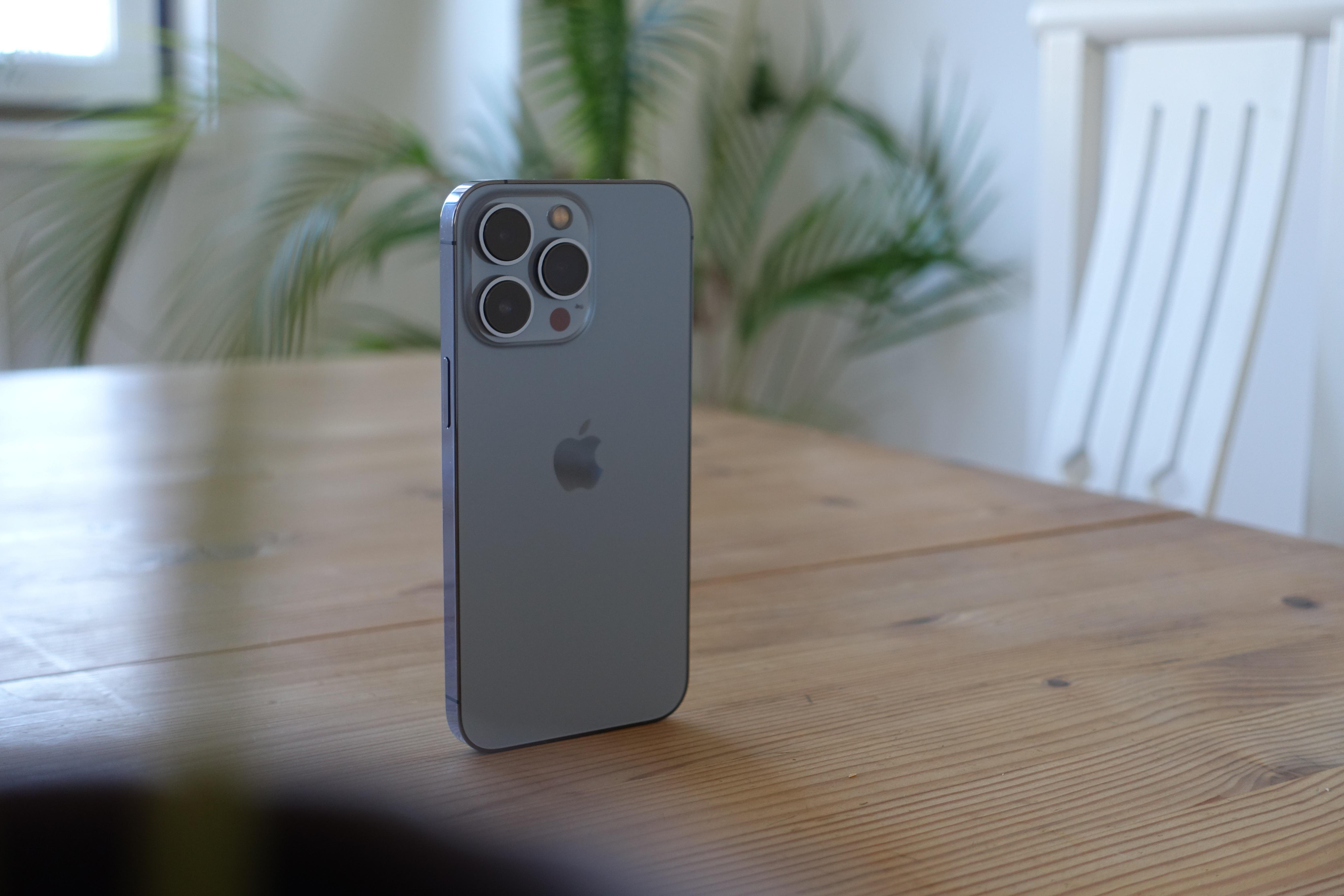
아이폰을 사용하면서 반복적으로 하는 작업들이 생각보다 많습니다. 와이파이를 켜고 끄거나, 특정 시간에 앱을 실행하고, 배터리 상태를 확인하는 등의 행동은 매일 반복됩니다. 저 역시 이런 작업들을 수동으로 하다가 번거로움을 느껴 자동화 기능을 활용하기 시작했고, 이후 스마트폰 사용이 훨씬 편리해졌습니다. 이 글에서는 아이폰 단축어 앱을 활용해 일상에서 바로 적용할 수 있는 자동화 설정 방법을 쉽게 설명합니다.
1. 자동화 기능이란 무엇인가
아이폰의 자동화 기능은 특정 조건이 충족되었을 때 설정된 작업이 자동으로 실행되도록 하는 기능입니다. 예를 들어 특정 시간, 장소, 배터리 상태 등에 따라 기능이 작동합니다. 단순한 기능처럼 보이지만 잘 활용하면 반복 작업을 크게 줄일 수 있습니다.
2. 배터리 저전력 모드 자동 실행
배터리가 일정 수준 이하로 떨어졌을 때 자동으로 저전력 모드가 켜지도록 설정할 수 있습니다. 단축어 앱 → 자동화 → 개인용 자동화 생성에서 배터리 조건을 설정하면 됩니다. 이 기능을 사용하면 배터리 관리가 훨씬 편해집니다.
3. 특정 시간에 집중모드 자동 실행
업무 시간이나 취침 시간에 맞춰 집중모드를 자동으로 실행할 수 있습니다. 매번 수동으로 설정할 필요 없이 지정된 시간에 자동으로 실행되기 때문에 꾸준히 활용하기 좋습니다. 특히 수면 시간 관리에 효과적입니다.
4. 특정 장소에서 와이파이 자동 설정
집이나 회사에 도착했을 때 자동으로 와이파이가 켜지도록 설정할 수 있습니다. 반대로 외출 시에는 자동으로 꺼지도록 설정하면 배터리 절약에도 도움이 됩니다. 위치 기반 자동화는 실생활에서 활용도가 높은 기능입니다.
5. 앱 실행 시 특정 기능 자동 실행
특정 앱을 실행할 때 자동으로 기능이 함께 실행되도록 설정할 수 있습니다. 예를 들어 음악 앱 실행 시 블루투스를 켜거나, 유튜브 실행 시 화면 밝기를 조절하는 방식입니다. 개인 사용 패턴에 맞게 설정하면 편리함이 크게 증가합니다.
6. 충전 시 설정 자동 변경
아이폰을 충전할 때 자동으로 특정 기능이 실행되도록 설정할 수 있습니다. 예를 들어 충전 시 저전력 모드를 해제하거나, 특정 앱을 실행하는 방식입니다. 단순하지만 일상에서 자주 활용할 수 있는 자동화입니다.
7. 자동화 사용 시 주의사항
자동화 기능은 편리하지만 너무 많은 설정을 동시에 사용하면 오히려 혼란스러울 수 있습니다. 처음에는 1~2개의 간단한 자동화부터 시작하고 점차 확장하는 것이 좋습니다. 또한 일부 자동화는 실행 전에 확인 알림이 나타날 수 있으므로 설정을 잘 확인해야 합니다.
결론
아이폰 자동화 기능은 처음에는 조금 낯설 수 있지만, 익숙해지면 스마트폰 사용 방식을 완전히 바꿔줄 수 있는 강력한 도구입니다. 반복적인 작업을 줄이고 더 중요한 일에 집중할 수 있도록 도와줍니다. 위에서 소개한 방법들을 하나씩 적용해보면서 자신만의 자동화 루틴을 만들어보는 것을 추천합니다. 다음 글에서는 ‘아이폰 키보드 설정 꿀팁’을 통해 입력 속도를 높이는 방법을 알아보겠습니다.