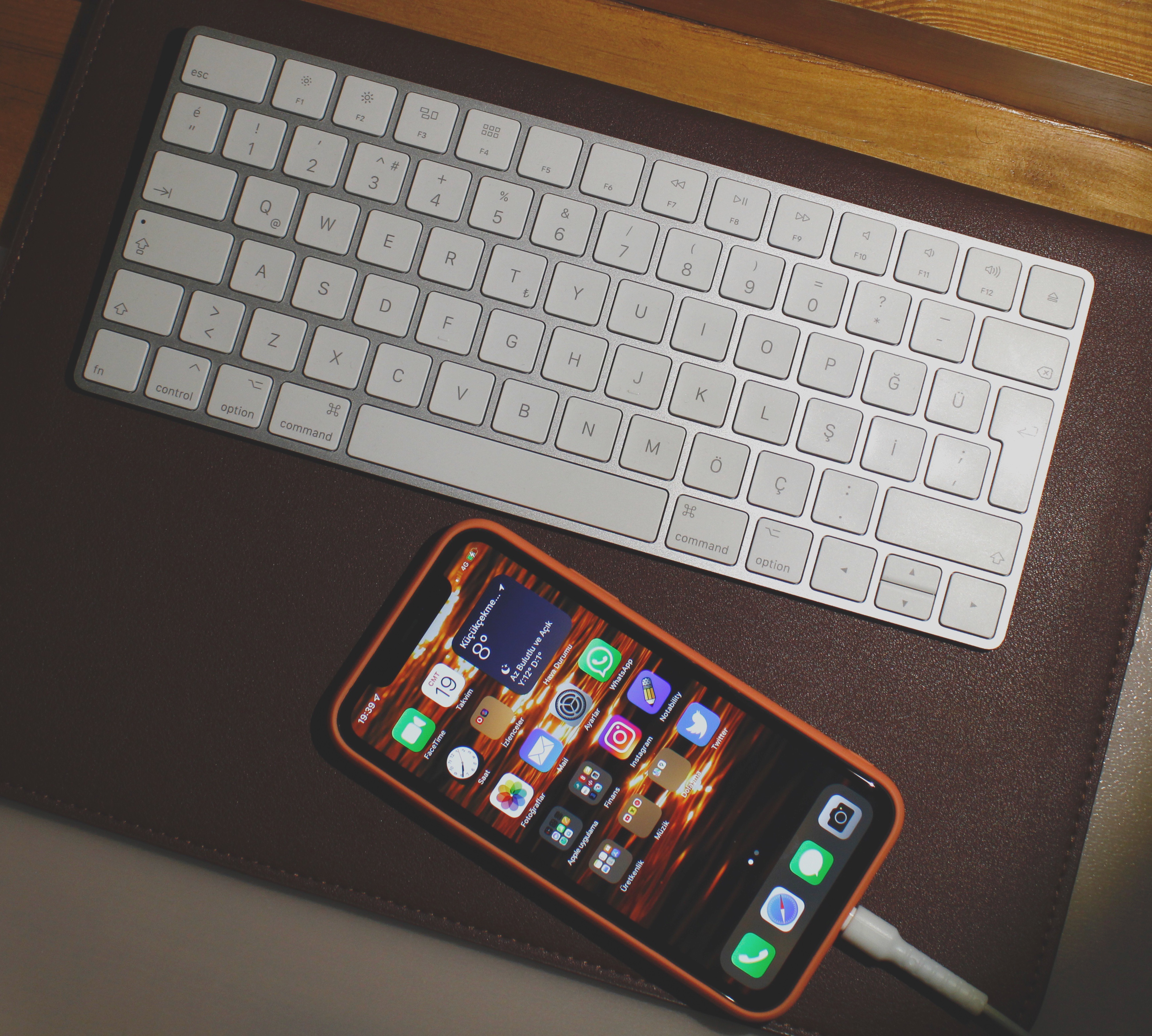
아이폰을 사용하면서 가장 많이 사용하는 기능 중 하나는 바로 키보드 입력입니다. 메시지, 검색, 메모 등 거의 모든 작업이 타이핑을 기반으로 이루어지기 때문에 입력 속도가 곧 생산성과 직결됩니다. 저 역시 기본 설정 그대로 사용할 때는 오타도 많고 속도도 느렸지만, 몇 가지 설정을 바꾼 이후 타이핑 속도와 정확도가 눈에 띄게 개선되었습니다. 이 글에서는 아이폰 키보드를 더 빠르고 편하게 사용할 수 있는 실전 설정 방법을 정리했습니다.
1. 텍스트 대치 적극 활용하기
자주 사용하는 문장이나 단어를 짧은 키워드로 등록해두면 입력 시간을 크게 줄일 수 있습니다. 예를 들어 “ㅇㅇ”을 입력하면 “안녕하세요. 문의드립니다.”로 자동 완성되도록 설정할 수 있습니다. 설정 → 일반 → 키보드 → 텍스트 대치에서 추가할 수 있으며, 반복 입력이 많은 사용자에게 매우 유용합니다.
2. 자동 수정 기능 상황에 맞게 조정
자동 수정 기능은 오타를 줄여주지만, 때로는 의도하지 않은 단어로 바뀌는 경우도 있습니다. 사용 스타일에 따라 자동 수정 기능을 켜거나 끄는 것이 중요합니다. 저는 기본적으로 활성화해두고, 자주 사용하는 단어는 텍스트 대치로 보완하는 방식으로 사용하고 있습니다.
3. 키보드 햅틱 피드백 활용
타이핑 시 진동 피드백을 활성화하면 입력 감각이 더 또렷해집니다. 설정 → 사운드 및 햅틱 → 키보드 피드백에서 설정할 수 있으며, 실제 키보드를 사용하는 듯한 느낌을 받을 수 있습니다. 타이핑 정확도를 높이는 데 도움이 됩니다.
4. 한 손 키보드 모드 사용
아이폰 화면이 커지면서 한 손으로 입력하기 어려운 경우가 많습니다. 이럴 때 한 손 키보드 모드를 사용하면 키보드가 한쪽으로 이동해 편하게 입력할 수 있습니다. 이동 중이나 간단한 메시지를 보낼 때 특히 유용합니다.
5. 음성 입력 기능 활용
긴 문장을 입력해야 할 때는 음성 입력 기능을 활용하는 것도 좋은 방법입니다. 키보드의 마이크 버튼을 누르고 말하면 텍스트로 변환됩니다. 정확도가 생각보다 높아 빠르게 글을 작성할 때 도움이 됩니다.
6. 키보드 언어 최소화하기
여러 언어 키보드를 추가하면 전환 과정이 번거로워지고 입력 속도가 느려질 수 있습니다. 꼭 필요한 언어만 남겨두면 키보드 전환 속도가 빨라지고 사용성이 개선됩니다.
7. 커서 이동 기능 활용
스페이스바를 길게 누르면 커서를 자유롭게 이동할 수 있습니다. 긴 문장에서 특정 위치를 수정할 때 매우 유용하며, 오타 수정 속도를 크게 줄여줍니다. 많은 사용자들이 모르고 지나치는 기능 중 하나입니다.
결론
아이폰 키보드는 기본 설정 그대로 사용해도 충분하지만, 조금만 설정을 바꾸면 훨씬 빠르고 정확하게 사용할 수 있습니다. 위에서 소개한 방법들은 실제로 적용했을 때 타이핑 효율이 크게 개선된 방법들입니다. 작은 변화지만 꾸준히 사용하면 생산성 차이를 확실히 느낄 수 있습니다. 다음 글에서는 ‘구글 드라이브 활용법’을 통해 파일 관리 효율을 높이는 방법을 알아보겠습니다.