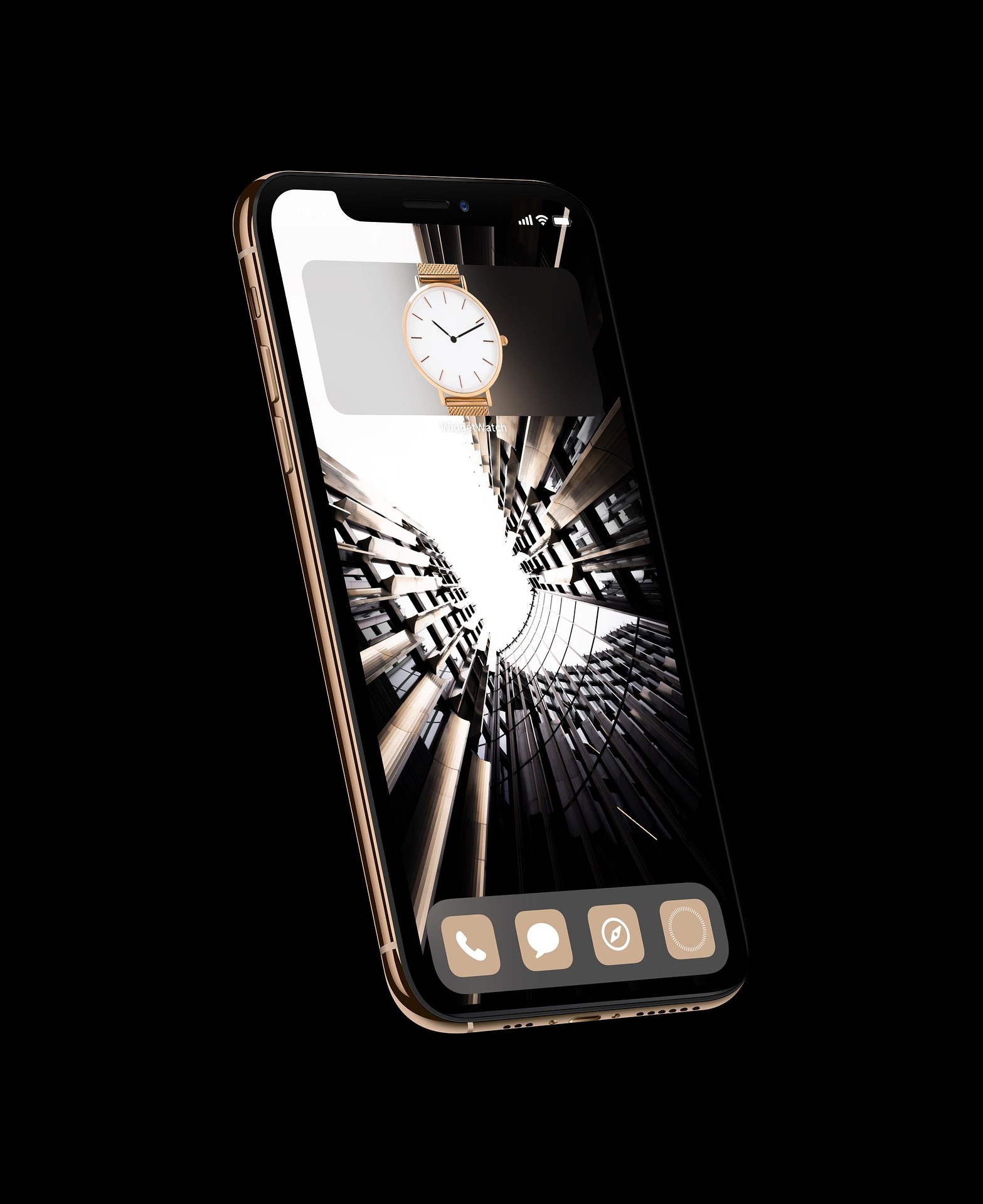
아이폰 홈화면은 단순히 앱을 나열하는 공간이 아니라, 사용자의 생활 패턴에 맞게 효율적으로 구성할 수 있는 공간입니다. 특히 위젯 기능을 활용하면 필요한 정보를 한눈에 확인할 수 있어 사용 편의성이 크게 향상됩니다. 저 역시 위젯을 적극적으로 활용하면서 앱 실행 횟수가 줄어들고, 필요한 정보를 빠르게 확인할 수 있게 되었습니다. 이 글에서는 아이폰 위젯을 효율적으로 설정하고 활용하는 방법을 실제 경험을 바탕으로 정리했습니다.
1. 위젯 추가 기본 방법
홈 화면을 길게 눌러 편집 모드로 들어간 후, 상단의 ‘+’ 버튼을 누르면 다양한 위젯을 추가할 수 있습니다. 기본 앱뿐만 아니라 설치된 앱의 위젯도 함께 확인할 수 있습니다.
2. 자주 사용하는 정보 위주로 구성
위젯은 많이 추가하는 것보다 자주 확인하는 정보 중심으로 구성하는 것이 중요합니다. 날씨, 일정, 배터리 상태 등 필요한 정보만 배치하면 훨씬 효율적인 홈화면을 만들 수 있습니다.
3. 위젯 스택 기능 활용
여러 개의 위젯을 하나의 공간에 쌓아 사용하는 ‘스택’ 기능을 활용하면 공간을 절약하면서 다양한 정보를 확인할 수 있습니다. 스와이프로 위젯을 전환할 수 있어 편리합니다.
4. 스마트 스택 활용
스마트 스택은 사용 패턴에 따라 자동으로 적절한 위젯을 보여주는 기능입니다. 시간과 상황에 맞게 위젯이 변경되기 때문에 별도로 관리하지 않아도 효율적으로 사용할 수 있습니다.
5. 위젯 크기 적절히 선택하기
위젯은 다양한 크기로 제공됩니다. 큰 위젯은 정보를 많이 보여주지만 공간을 많이 차지하고, 작은 위젯은 간단한 정보만 표시됩니다. 사용 목적에 맞게 적절한 크기를 선택하는 것이 중요합니다.
6. 홈화면 레이아웃 정리
위젯과 앱 아이콘을 조합해 깔끔한 레이아웃을 구성하면 시각적으로도 편하고 사용성도 좋아집니다. 자주 사용하는 앱은 아래쪽에 배치하고, 위젯은 상단에 배치하는 방식이 일반적으로 편리합니다.
7. 불필요한 위젯 제거
처음에는 여러 위젯을 추가하게 되지만, 시간이 지나면서 사용하지 않는 위젯이 생깁니다. 주기적으로 정리해 필요한 위젯만 유지하는 것이 중요합니다.
결론
아이폰 위젯은 홈화면을 단순한 앱 목록에서 개인화된 정보 공간으로 바꿔주는 기능입니다. 위에서 소개한 방법들을 활용하면 보다 효율적이고 편리한 스마트폰 사용 환경을 만들 수 있습니다. 작은 변화지만 사용 경험에 큰 차이를 만들어줍니다. 다음 글에서는 ‘스마트폰 알람 설정 방법’을 통해 보다 효율적인 시간 관리를 알아보겠습니다.