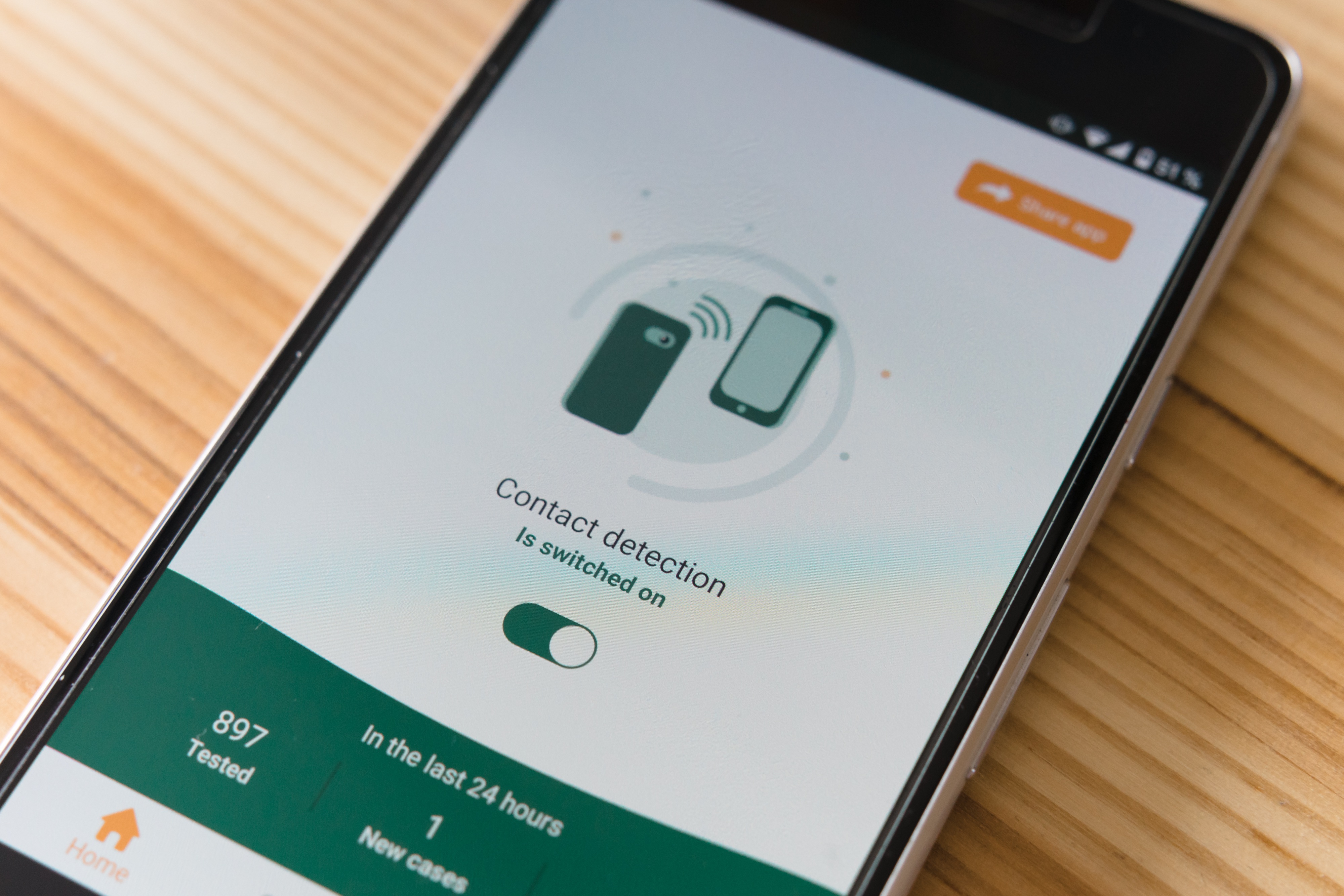
아이폰을 새로 바꿀 때 가장 신경 쓰였던 부분이 바로 데이터 옮기기였습니다. 사진이나 연락처는 물론이고, 앱 설정까지 그대로 옮겨야 해서 처음에는 복잡할 줄 알았습니다. 예전에 한 번은 백업을 제대로 안 해서 일부 데이터가 날아간 적도 있어서 더 신중하게 진행하게 됐습니다. 이번에는 여러 방법을 비교하면서 진행했고, 그중에서 가장 간단하고 문제 없이 끝났던 방법을 기준으로 정리해봅니다.
빠른 시작 기능, 직접 해보니 가장 편했던 방법
새 아이폰을 켜고 기존 아이폰을 가까이 두면 자동으로 ‘빠른 시작’ 화면이 뜹니다. 처음에는 반신반의했는데, 안내대로 진행하니까 별도 설정 없이 대부분의 데이터가 그대로 옮겨졌습니다. 특히 앱 배치나 설정까지 유지되는 부분이 편했습니다. 예전처럼 하나씩 다시 설치할 필요가 없어서 시간도 많이 절약됐습니다.
와이파이 환경, 생각보다 중요했던 부분
처음 시도할 때 와이파이가 불안정한 상태였는데, 중간에 전송이 멈추는 일이 있었습니다. 이후 안정적인 와이파이로 다시 진행하니까 끊김 없이 끝까지 진행됐습니다. 데이터 양이 많을수록 네트워크 상태가 중요하다는 걸 직접 느꼈습니다.
전송 시간, 예상보다 오래 걸렸던 이유
사진과 영상이 많은 경우 전송 시간이 꽤 길어졌습니다. 처음에는 금방 끝날 줄 알았는데, 1시간 이상 걸린 적도 있었습니다. 중간에 기기를 만지거나 다른 작업을 하면 오류가 날 수 있어서 그냥 두고 기다리는 게 가장 안정적이었습니다.
Apple ID 로그인 상태, 놓치기 쉬운 부분
한 번은 계정 로그인 문제 때문에 일부 앱 데이터가 제대로 옮겨지지 않았던 적이 있습니다. 이후에는 반드시 기존 아이폰과 동일한 Apple ID로 로그인된 상태에서 진행하고 있습니다. 이 부분을 맞추지 않으면 예상과 다르게 데이터가 빠질 수 있습니다.
전송 후 꼭 확인했던 것들
데이터가 다 옮겨졌다고 바로 끝내지 않고, 사진, 연락처, 주요 앱을 하나씩 확인했습니다. 대부분은 문제 없었지만 일부 앱은 다시 로그인이 필요했습니다. 이 과정을 미리 확인해두는 게 나중에 불편을 줄이는 데 도움이 됩니다.
직접 해보고 느낀 가장 중요한 포인트
여러 번 데이터 이전을 해보면서 느낀 건, 복잡한 방법보다 기본 기능을 제대로 사용하는 게 가장 안전하다는 점이었습니다. 특히 빠른 시작 기능은 별다른 설정 없이도 안정적으로 데이터가 옮겨졌고, 실수할 가능성도 적었습니다. 대신 와이파이 상태와 계정 로그인만 제대로 확인하면 대부분 문제 없이 진행됩니다.
예전에는 데이터 옮기는 과정이 번거롭다고 느꼈는데, 지금은 방법만 알면 크게 어렵지 않다는 생각이 듭니다. 처음이라 걱정된다면 이 방법부터 차근차근 따라가는 게 가장 안정적인 선택입니다.
새로운 기기를 사용할 때는 기본 설정도 함께 점검하는 것이 좋습니다.