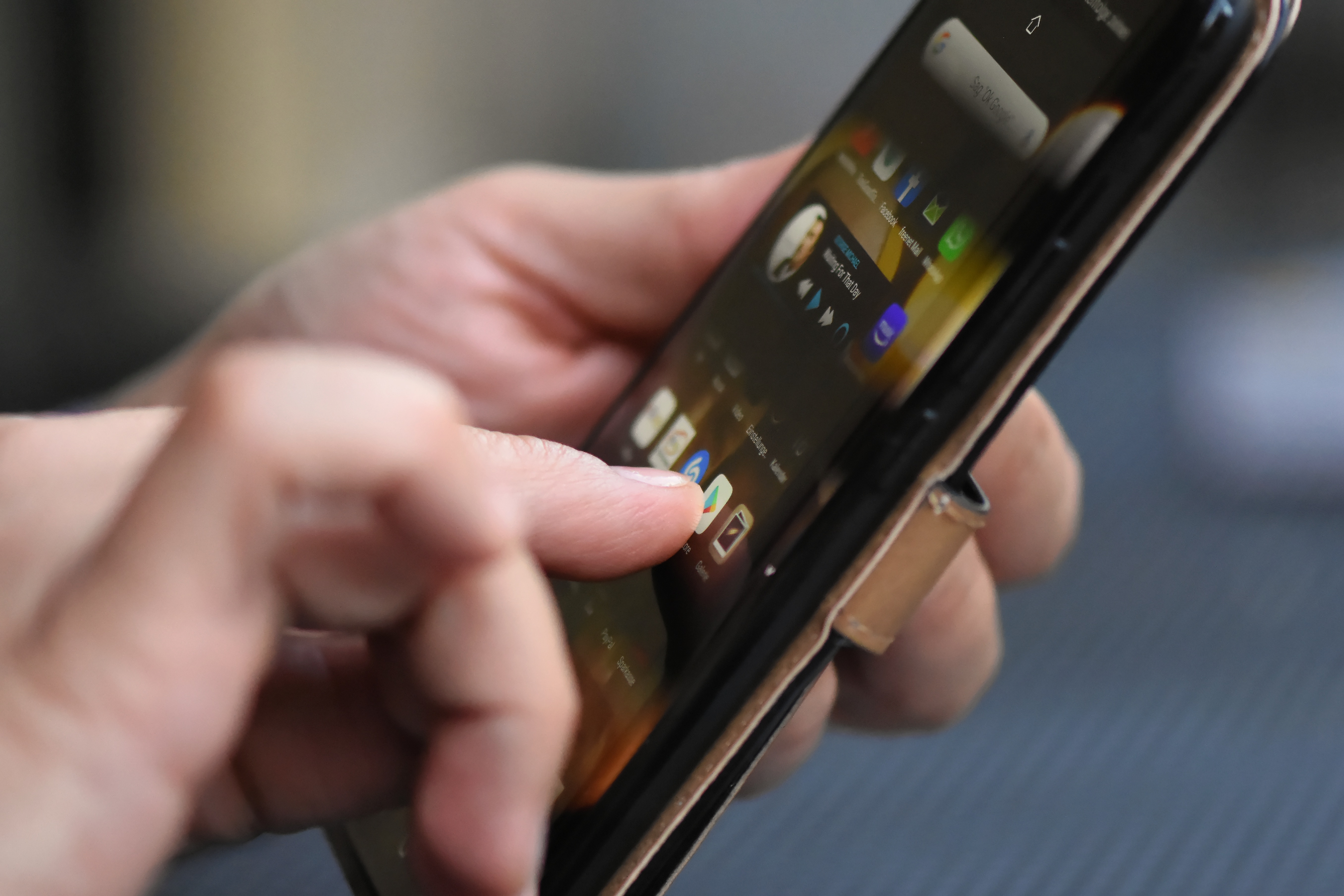
스마트폰을 사용하다가 갑자기 터치가 잘 안 되거나, 특정 부분만 반응하지 않는 상황을 몇 번 겪었습니다. 처음에는 화면이 고장 난 줄 알고 당황했는데, 의외로 간단한 방법으로 해결된 경우도 많았습니다. 실제로 여러 번 겪어보면서 어떤 원인이 많은지, 어떤 순서로 확인하면 빠르게 해결되는지 정리하게 됐습니다. 같은 문제를 겪고 있다면 아래 방법부터 차례대로 확인해보는 게 가장 빠릅니다.
화면 상태 확인, 가장 먼저 했던 기본 점검
한 번은 터치가 계속 씹히는 느낌이 있어서 확인해보니 화면에 손자국과 먼지가 많이 묻어 있었습니다. 깨끗하게 닦고 나니 바로 정상적으로 돌아왔습니다. 특히 물기가 묻어 있을 때 터치 오류가 더 심하게 나타났고, 이건 생각보다 자주 발생하는 원인이었습니다.
보호필름 문제, 실제로 영향 있었던 부분
강화유리를 오래 사용하다 보니 미세하게 들뜬 부분이 있었는데, 이 상태에서 터치가 잘 안 되는 구간이 생겼습니다. 필름을 교체하고 나니 문제 없이 해결됐습니다. 처음에는 기기 문제라고 생각했는데, 액세서리 때문인 경우도 있다는 걸 알게 됐습니다.
특정 앱에서만 발생하는 경우
전체 화면이 아니라 특정 앱에서만 터치가 느리거나 먹통이 되는 경우도 있었습니다. 이때는 앱을 업데이트하거나 삭제 후 다시 설치하니 바로 해결됐습니다. 기기 문제와 앱 문제를 구분해서 보는 게 중요하다는 걸 느꼈습니다.
저장공간 부족, 의외로 영향 있었던 상황
저장공간이 거의 꽉 찬 상태에서 전체적으로 터치 반응이 느려진 적이 있습니다. 불필요한 파일을 정리하고 나니 반응 속도가 다시 정상으로 돌아왔습니다. 단순 속도 문제처럼 보이지만 실제 사용에는 꽤 큰 차이를 만들었습니다.
재부팅, 결국 해결됐던 경우
여러 방법을 다 해봤는데도 해결이 안 된 적이 있었는데, 재부팅 한 번으로 바로 정상으로 돌아온 적도 있습니다. 일시적인 오류였던 것으로 보이며, 간단하지만 가장 확실한 방법 중 하나였습니다.
직접 겪어보고 정리한 해결 순서
여러 번 문제를 겪으면서 자연스럽게 확인 순서가 정리됐습니다. ‘화면 상태 확인 → 보호필름 확인 → 앱 문제 확인 → 저장공간 정리 → 재부팅’ 이 순서로 확인하면 대부분 해결됐습니다. 무작정 수리부터 생각하기보다는 이 순서대로 점검하는 게 훨씬 효율적이었습니다.
처음에는 터치 오류가 생기면 바로 고장이라고 생각했는데, 실제로는 간단한 원인인 경우가 많았습니다. 비슷한 상황이라면 위 방법부터 하나씩 확인해보는 게 가장 빠른 해결 방법입니다.
터치 문제 외에도 스마트폰 사용 중 자주 발생하는 문제들을 함께 확인해보세요.