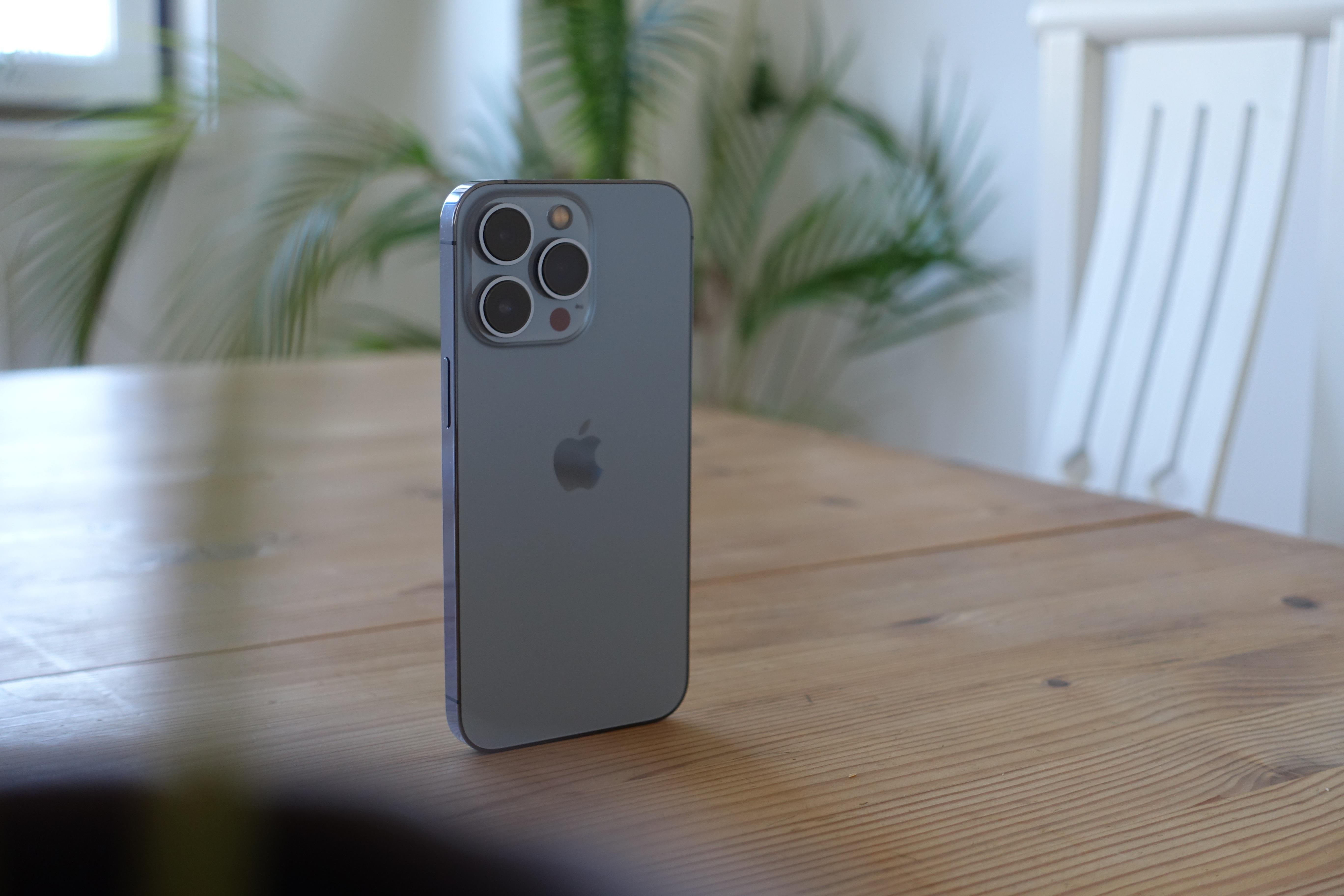
아이폰을 사용하면서 가장 쉽게 피로감을 느끼는 부분 중 하나가 바로 알림입니다. 메시지, SNS, 뉴스, 쇼핑 앱까지 다양한 알림이 끊임없이 울리다 보면 집중력이 떨어지고 스마트폰 사용 시간이 불필요하게 늘어납니다. 저 역시 알림 때문에 방해를 많이 받았지만, 설정을 조금만 바꿔도 훨씬 쾌적하게 사용할 수 있었습니다. 이 글에서는 아이폰 알림을 효율적으로 관리하는 방법과 집중모드 활용법을 함께 정리했습니다.
1. 불필요한 알림 과감하게 끄기
가장 먼저 해야 할 것은 사용하지 않는 앱의 알림을 정리하는 것입니다. 설정 → 알림 메뉴에서 앱별로 확인할 수 있으며, 꼭 필요한 앱만 알림을 허용하는 것이 좋습니다. 특히 광고성 알림이나 자주 확인하지 않는 앱은 과감하게 비활성화하는 것이 효과적입니다.
2. 알림 표시 방식 설정하기
알림은 단순히 켜고 끄는 것뿐 아니라 표시 방식도 중요합니다. 잠금 화면, 배너, 알림 센터 등 표시 위치를 조절하면 불필요한 화면 방해를 줄일 수 있습니다. 저는 중요한 앱만 잠금 화면에 표시되도록 설정해두고 사용하고 있습니다.
3. 집중모드로 시간별 알림 관리
집중모드는 특정 시간이나 상황에 맞춰 알림을 제한할 수 있는 기능입니다. 예를 들어 업무 시간에는 업무 관련 앱만 허용하고, 나머지 알림은 차단할 수 있습니다. 단순 무음 모드보다 훨씬 효율적인 관리가 가능합니다.
4. 허용할 앱과 연락처 선택
집중모드에서는 특정 앱과 연락처만 알림을 허용할 수 있습니다. 중요한 전화나 메시지를 놓치지 않으면서도 불필요한 알림은 차단할 수 있어 실용적입니다. 가족이나 직장 관련 연락처만 허용하는 방식으로 설정하면 효과가 좋습니다.
5. 자동화 설정으로 편리하게 사용
집중모드는 시간, 장소, 앱 실행 조건에 따라 자동으로 켜지도록 설정할 수 있습니다. 예를 들어 특정 장소에 도착하면 자동으로 업무 모드가 실행되도록 설정하면 별도의 조작 없이도 관리가 가능합니다.
6. 알림 요약 기능 활용
즉시 확인하지 않아도 되는 알림은 ‘알림 요약’ 기능을 통해 한 번에 모아서 확인할 수 있습니다. 설정 → 알림 → 예정된 요약에서 설정할 수 있으며, 하루 일정 시간에 알림을 모아서 확인하는 방식입니다. 알림 확인 시간을 줄이는 데 도움이 됩니다.
마무리
아이폰 알림 관리는 단순한 설정을 넘어 스마트폰 사용 습관을 바꾸는 중요한 요소입니다. 불필요한 알림을 줄이고 집중모드를 활용하면 하루 동안의 집중력이 확실히 달라지는 것을 체감할 수 있습니다. 처음에는 조금 번거로울 수 있지만, 한 번 설정해두면 지속적으로 편리함을 느낄 수 있습니다. 다음 글에서는 ‘아이폰 사진 정리 방법’을 통해 저장공간과 관리 효율을 동시에 높이는 방법을 알아보겠습니다.